はじめに
3分で最初のシミュレーション
ステップ1: シミュレータを開く
baseball.skill-vis.com にアクセスします。ブラウザ上で動作するので、インストールは不要です。
ステップ2: 投手を検索する
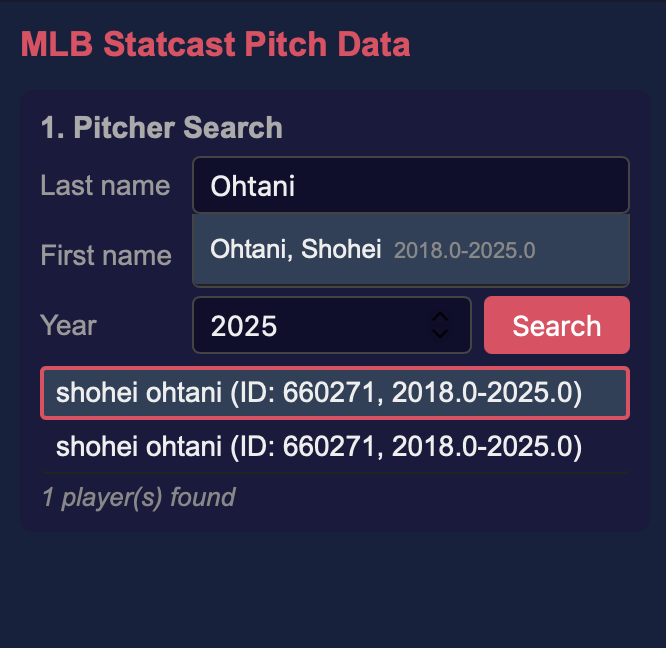
左パネルの検索ボックスに投手の名前(例: “Ohtani”)を入力してEnterを押します。候補から投手を選択します。
ステップ3: 試合を選ぶ
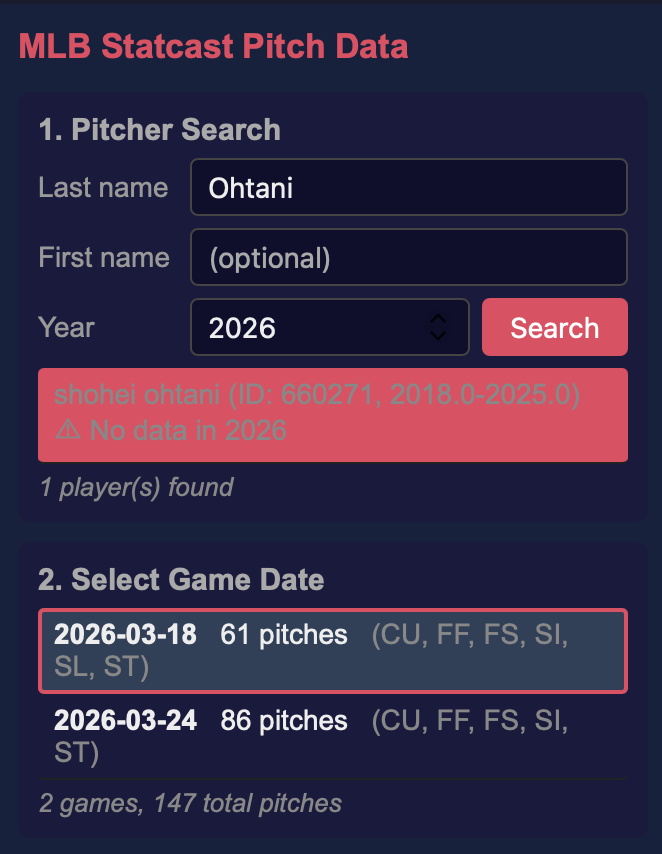
試合日の一覧が表示されます。各エントリには日付、投球数、使用した球種が表示されます。試合をクリックすると投球リストが読み込まれます。
ステップ4: 投球を選ぶ
投球リストにはその試合のすべての投球が表示されます。各行には:
- 球種 — カラーコード付きバッジ (FF = フォーシーム、 SL = スライダー など)
- 球速(km/h)
- 回転数(rpm)
投球をクリックし、Simulate を押します。
ステップ5: 軌道を見る
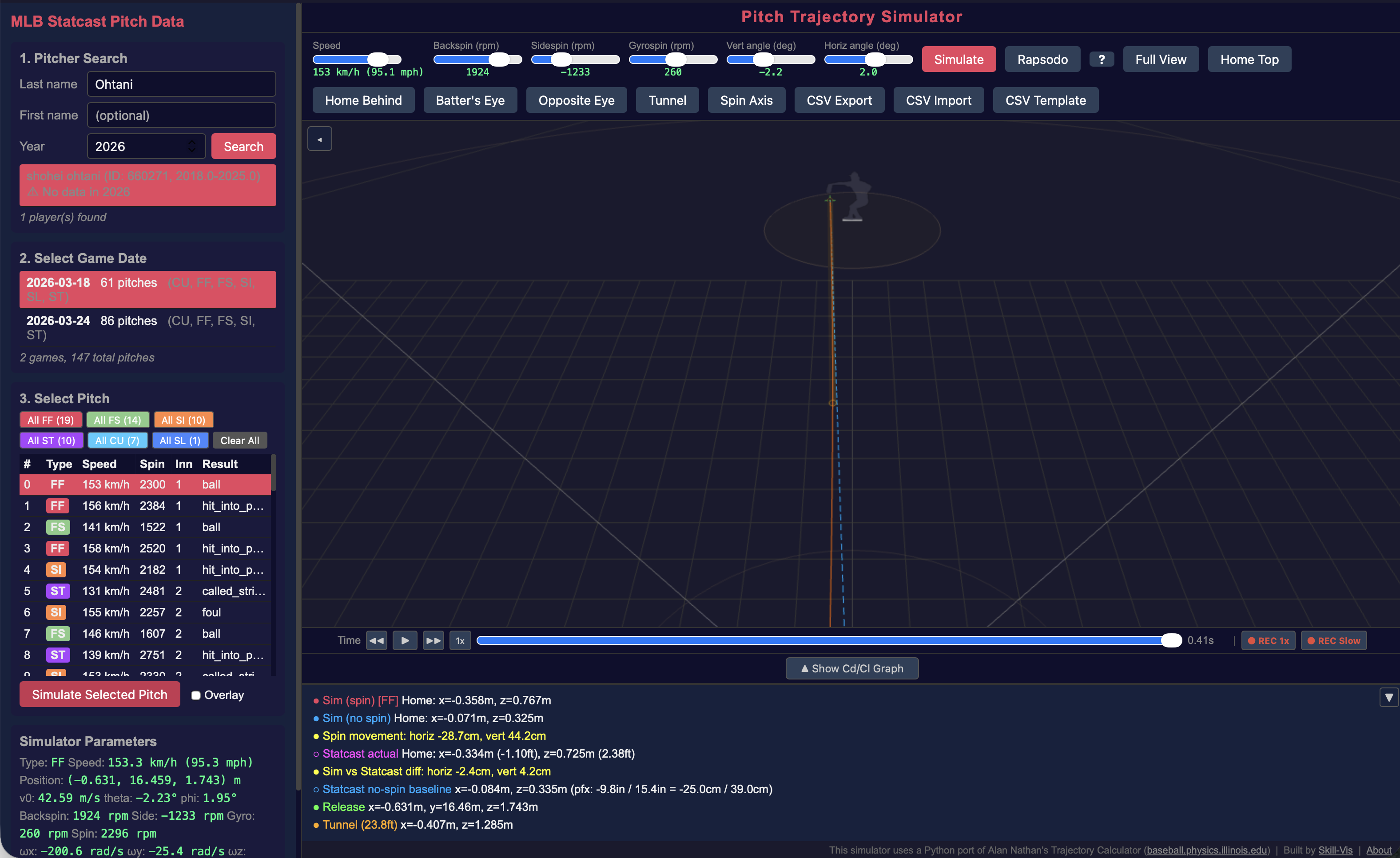
3Dビューに表示されるもの:
- オレンジの線 — スピン効果を含む実際の軌道
- 灰色の線 — スピンなし(重力のみ)の場合の軌道
- 2本の線の間 — これがスピンによる変化量
- アニメーションする野球 — 実際の回転数で回転し、スピン軸の矢印付き
ドラッグで視点を回転、スクロールでズームできます。
ステップ6: バッター視点を試す
ツールバーの Batter’s Eye ボタンをクリックします。カメラがバッターボックスに移動し、打者の視点から投球を見ることができます。Track: Ball(カメラがボールを追従)と Track: Pitcher(カメラ固定)を切り替えられます。